
USER GUIDE
측량 자료 DXF 변환 사용법
필드 코드 확인 → 현장 입력 → GT7·REP·RED·CSV 자료 읽기 → DXF 변환·다운로드·Viewer → 주소 검색 또는 사용자 지정 좌표계 적용 → 완성 도면에서 GPS 현재 위치 실시간 확인 순서로 진행합니다.
01 · GTSCODE1
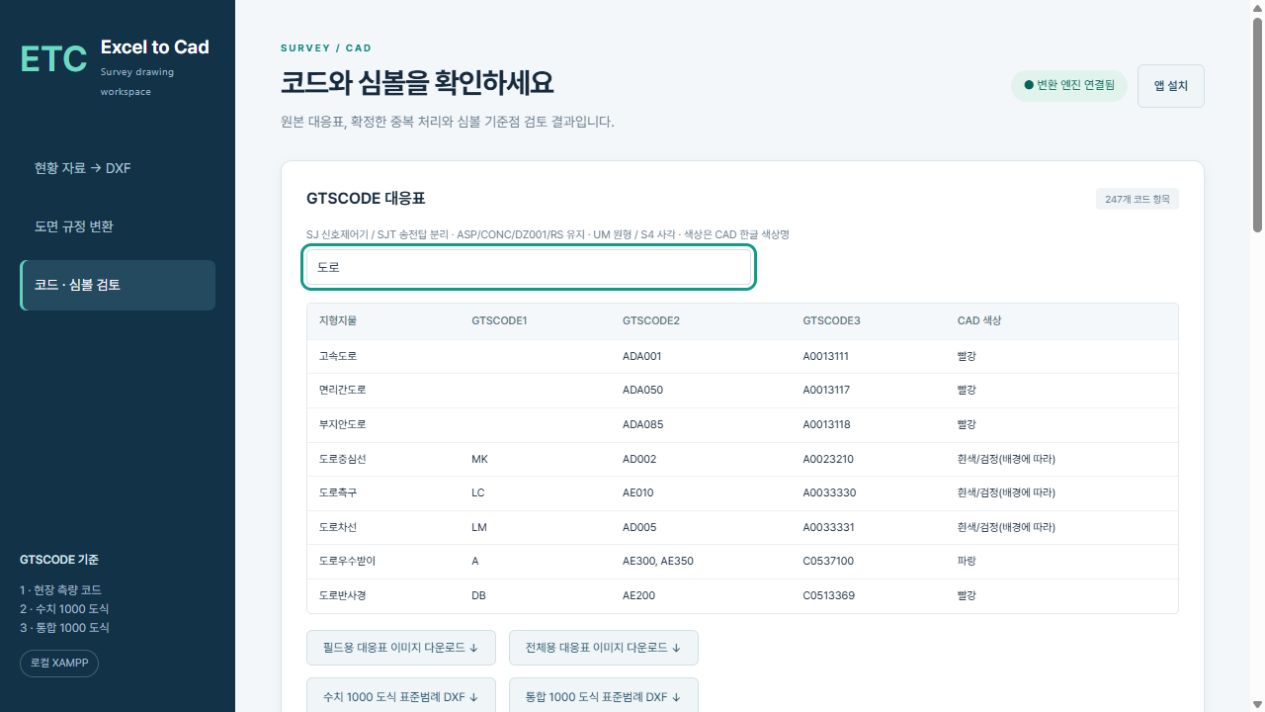
GTSCODE1 · 현장 필드용 코드표
지형지물과 필드용 코드를 가로 10개씩 확인합니다. 아스팔트는 RA, 콘크리트는 RC, 논은 N입니다.
아스팔트RA | 콘크리트RC | 논N | 도로중심선MK | 인도RB | 횡단보도HK | 안전지대AK | 방지턱BK | 도로측구LC | 도로차선LM |
콘크리트교BB | 보통철도RE | 일반주택SH | 일반주택GH | 일반주택XH | 일반주택LH | 일반주택TH | 아파트APT | 무벽건물CH | 무벽건물CT |
온실VH | 가건물PH | 데크DK | 양수장YH | CCTVCCTV | 콘크리트돌담BD | 생울타리WR | 철조망CJ | 철책FS | 문주DM |
수도계량기SDG | 오수받이OSB | 건물우수받이USB | 집수받이JSB | 마당수도SD | 낙차보NC | 낙차보BO | 우물WE | 관정TU | 보조지지주ETS |
가로등L | 방범등LL | 전화주T | 전력주E | 공동주ET | 지하상수도WL | 지하송유관XL | 지하가스관GL | 지하송전선JL | 지하통신선CL |
지하난방선NL | 기타맨홀MM | 가스맨홀GM | 전기맨홀EM | 하수맨홀HM | 상수맨홀WM | 통신맨홀TM | 지역난방맨홀NM | 송유맨홀XM | 경찰맨홀PM |
군통신맨홀KM | 정화조맨홀JM | 우수맨홀(원형)UM | 집수정(사각)S4 | 오수맨홀OM | 광케이블맨홀CM | 제수변JB | TBTB | 소화전맨홀SM | 입상소화전SP |
묘지MG | 기념비BS | 송전탑SJT | 계단GD | 안내표지P | 지시표지G | 규제표지K | 주의표지Y | 도로우수받이A | 지하환기구VE |
신호등S | 차단기OUT | 가로등제어기LJ | 신호제어기SJ | 전기제어기EJ | 기타제어기GJ | 도로반사경DB | 기타콘크리트구조물CO | 가드레일GR | 밭B |
과수원GS | 잔디JD | 화단HD | 가로수TR | 황무지J | 보호수BHS | 수면WA | 호수,저수지HJ | 성토(상단)R | 콘크리트옹벽OB |
석축(상단)SC | 경사보호망PB | 경사보호망MT | 수준점PS | 수준점TBM | 암반AM | 보링점BR | 기준점CP | 광통신맨홀IM | 아스팔트 표기ASP |
콘크리트 표기CONC | DZ001DZ001 | 비포장RS |
작은 화면에서는 표 안을 좌우로 밀어 나머지 열을 확인하세요. 코드·코드번호·스트링 입력 방법은 다음 2번 섹션에서 설명합니다.
02 · FIELD INPUT
현장 필드용 코드 입력 방법
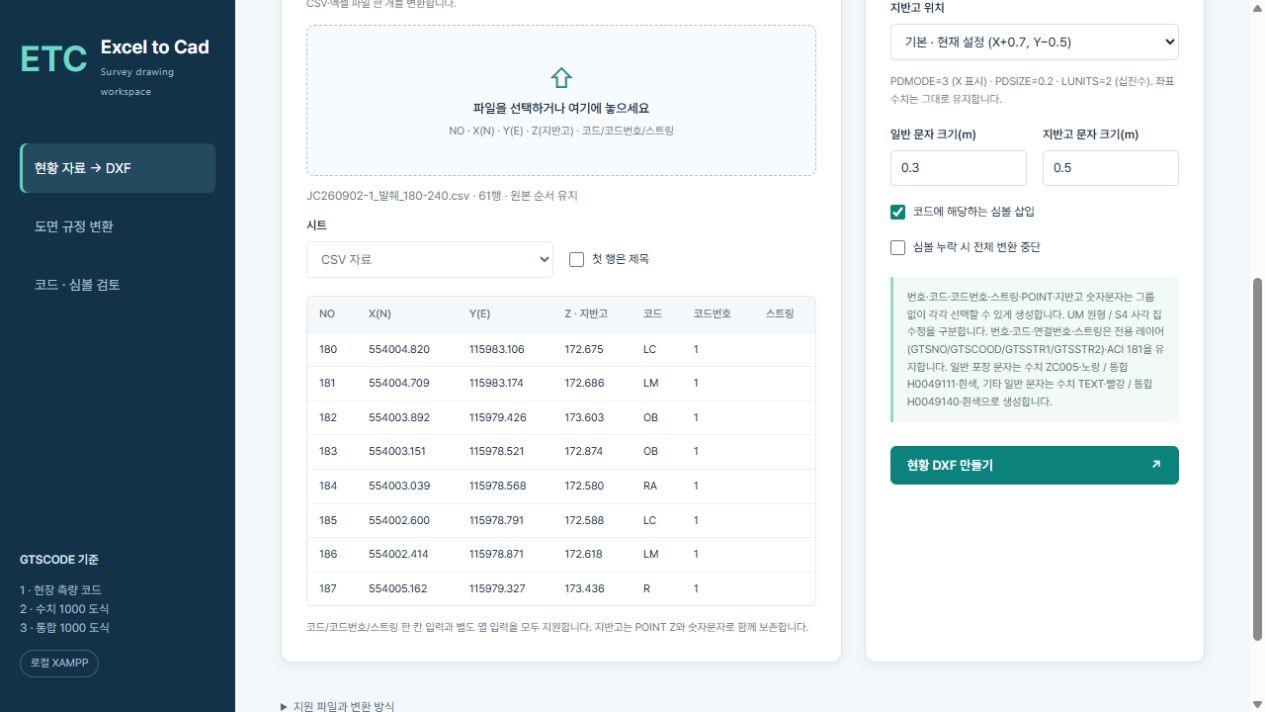
입력 코드를 GTSCODE1 · 필드용으로 선택합니다. 현장 입력은 코드, 코드번호, 스트링으로 구분합니다. 세 항목을 한 칸에 입력할 때는 쉼표(,) 또는 슬래시(/)를 구분 기호로 사용합니다.
| 항목 | 입력과 동작 |
|---|---|
| 코드 | N, B, J, VH 등 도면에 표시할 지형지물 코드입니다. 심볼 코드를 코드번호 없이 단독 입력하면 해당 심볼을 표시합니다. |
| 코드번호 | 1, 2, 3 등 선의 연결 그룹 번호입니다. 같은 코드에 같은 번호를 부여한 측점은 순서대로 연속 연결합니다. 같은 코드라도 번호가 다르면 별도 연결 그룹입니다. |
| 스트링 | 메모가 필요할 때 입력합니다. W2.0H3.0 같은 문자·숫자 조합과 123 같은 숫자도 도면에 문자로 표시합니다. 메모가 없으면 비워 둡니다. |
현장 입력 예시
| 예시 | 입력과 의미 |
|---|---|
| 단독 심볼 | N · B · J · VH각 코드를 단독으로 입력하면 해당 심볼을 표시합니다. |
| ASP 현장 기입 예 | RA,1,W2.0H3.0또는 RA/1/W2.0H3.0코드 RA, 연결 그룹 1, 메모 W2.0H3.0입니다. |
| 도로 중앙선 | MK,1 또는 MK/1같은 MK·1 측점끼리 연속 연결합니다. 스트링 메모는 생략한 예입니다. |
| 서로 다른 연결 그룹 | RA,1과 RA,2각 번호에 해당하는 점끼리 별도의 선으로 연결합니다. |
CSV에서 코드·코드번호·스트링을 별도 열에 입력해도 됩니다. 세 항목을 5번째 열 한 칸에 쉼표로 묶는 경우에는 "RA,1,W2.0H3.0"처럼 큰따옴표로 감싸 CSV의 열 구분과 구별합니다. 슬래시 입력은 RA/1/W2.0H3.0처럼 사용합니다.
기준점 CP 번호와 성과표 추가
코드가 CP만 있고 1열 번호가 CP1이면 심볼 번호를 CP1로 표시합니다. CP,1·CP/1은 CP.1로 표시하며, 기준점끼리는 연결선을 만들지 않습니다. 심볼의 번호·표고·원·선은 CAD 빨강(ACI 1)입니다.
현황 CSV에 기준점 행을 추가하거나, 기준점 CSV를 별도 준비해 ‘CSV 하나로 통합’에서 함께 작성합니다. 기준점 CSV 추가 방법과 가상 예시 파일 →
03 · SURVEY DATA
토탈스테이션·GPS 자료 읽기
앞에서 정리한 필드 코드로 기록한 GT7·NEU·REP·RED 또는 GPS CSV·Excel 자료를 선택합니다. 관측 원본은 기준점을 매칭해 좌표를 계산하고, 계산된 좌표 파일은 바로 읽습니다.
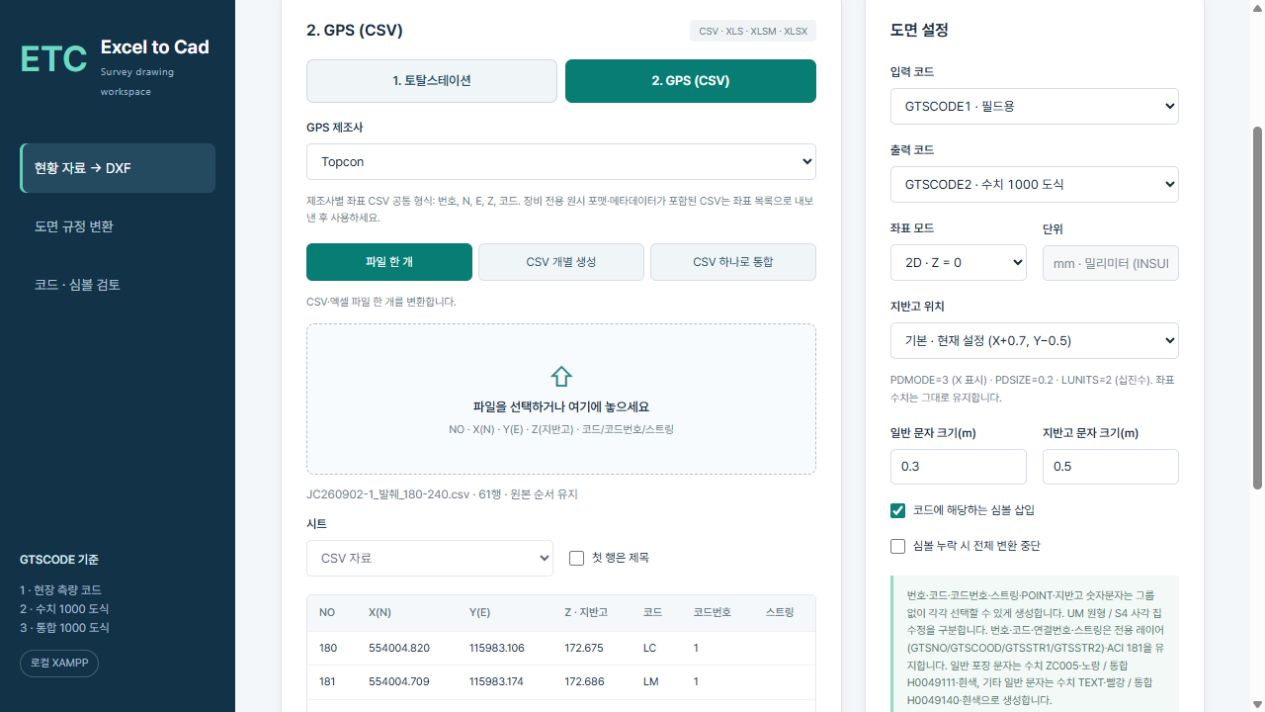
토탈스테이션 REP·RED → CSV → DXF
작업 화면의 현황도 변환 → 측량 자료 → 1. 토탈스테이션을 선택합니다. 제공 자료로 검토한 지원 모델은 Topcon GTS752·GTS-750·GPT-7000·GPT-7500·OS-101입니다. 주의문구를 확인하고 책임 동의에 체크한 뒤 자료를 업로드하세요. 테스트 장비가 없어 원본 성과와 좌표 계산 결과를 대조해야 합니다.
계산된 REP·RED가 있는 경우
- REP 또는 RED 업로드
파일을 선택하거나 업로드 영역에 놓습니다. 읽은 점번호·N·E·Z·코드를 미리보기에서 확인합니다.
- CSV 저장과 도면 설정
필요하면 ‘읽은 좌표 CSV 내려받기’를 누릅니다. 입력 코드를 GTSCODE1 · 필드용으로, 출력 코드를 원하는 도식으로 지정합니다.
- 현황 DXF 만들기
변환 결과의 점·선·심볼 수와 확인 목록을 검토하고 DXF를 내려받습니다.
GT7·NEU 관측 원본부터 계산하는 경우
- 관측 파일과 기준점 CSV 업로드
GT7 또는 NEU를 선택한 뒤 ‘기준점 CSV 매칭’을 사용합니다. 기준점 CSV 업로드 영역에 점번호·N·E·Z 성과표를 놓습니다.
- 성과표 열과 기준점 매칭 확인
첫 행 제목 여부와 점번호·N·E·Z 열을 지정합니다. 기계점·후시점을 성과표 점번호와 매칭하고 기계고를 확인합니다.
- 좌표 계산
원본 성과 산출 방식에 맞게 방위각의 초 처리를 선택하고 ‘좌표 계산 → REP/RED · CSV 생성’을 누릅니다. 계산 후 REP·RED·CSV를 저장하고 DXF로 변환합니다.
원본의 기계점·후시점 XYZ를 사용하는 방법도 있습니다. 임의좌표가 들어 있는 원본은 해당 좌표 그대로 계산되므로 계산 기준을 확인하세요. 도근망 조정과 좌표계 변환은 별도 작업입니다.
GPS CSV·Excel → DXF
측량 자료 → 2. GPS (CSV)를 선택하고 좌표 목록을 업로드합니다. 지원 GPS는 Trimble R6·R8·R10·R12입니다. 제조사·모델을 선택하고 책임 동의에 체크한 뒤 사용하세요. 장비 전용 원시 파일은 먼저 좌표 CSV·엑셀로 내보냅니다.
| 처리 방식 | 입력과 결과 |
|---|---|
| 파일 한 개 | CSV 또는 Excel 한 개를 하나의 DXF로 작성합니다. |
| CSV 개별 생성 | 여러 CSV를 파일별 DXF로 각각 작성합니다. |
| CSV 하나로 통합 | 여러 CSV를 하나의 DXF로 작성합니다. 파일별 연결 경계는 유지합니다. |
기본 CSV 예시
번호,N,E,Z,코드,코드번호,스트링
1,1000.000,2000.000,50.123,RA,1,W2.0H3.0
2,1005.000,2004.000,50.456,RA,1,123
3,1010.000,2008.000,50.700,MK,1,
4,1015.000,2012.000,50.800,N,,
위 좌표는 형식 설명용 예시입니다. 제목 행이 있으면 ‘첫 행은 제목’을 선택합니다. Excel은 해당 시트를 선택합니다.
RA/1/W2.0H3.0를 5번째 열에 넣으면 코드 RA, 코드번호(연결 그룹) 1, 스트링 메모 W2.0H3.0로 나눠 읽습니다. 스트링에는 문자와 숫자를 입력할 수 있습니다. 업로드 후 미리보기를 확인하고 DXF를 생성하세요.
04 · DXF & VIEWER
2D DXF 변환·다운로드·Viewer
읽은 좌표로 현황 DXF를 생성하고 저장한 뒤, 같은 시스템의 2D DXF 지형 Viewer에서 확인합니다.
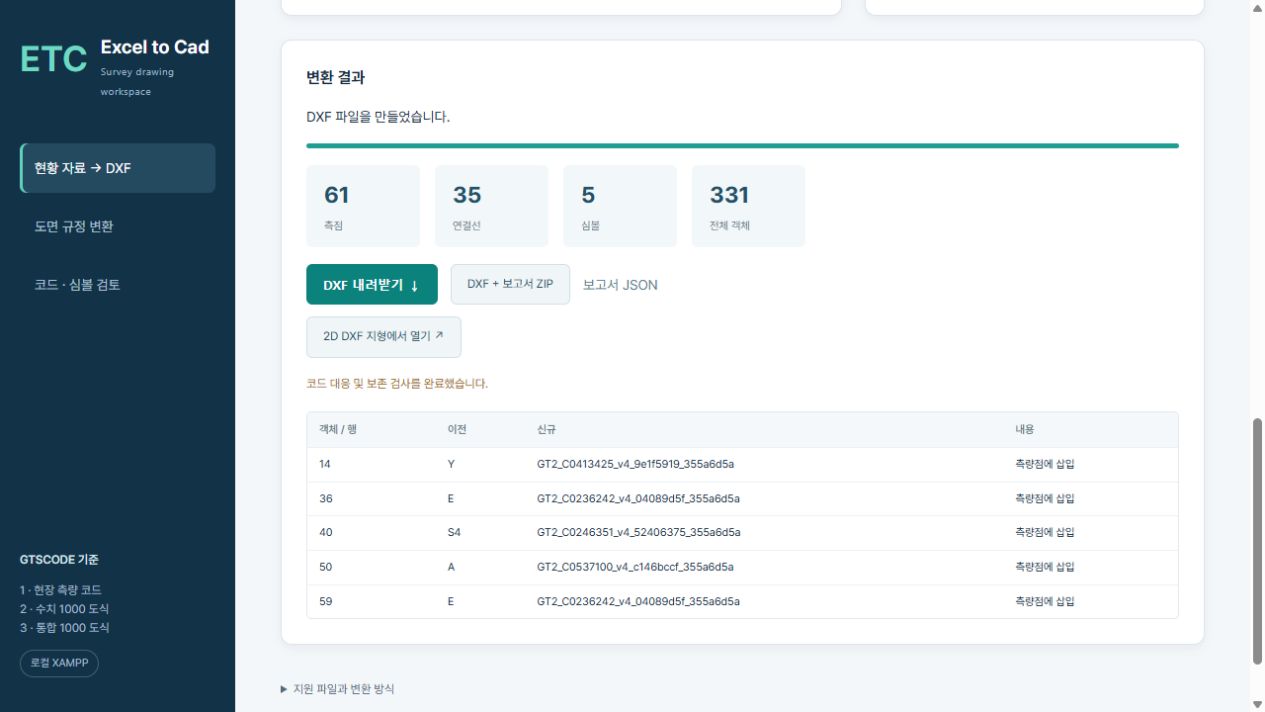
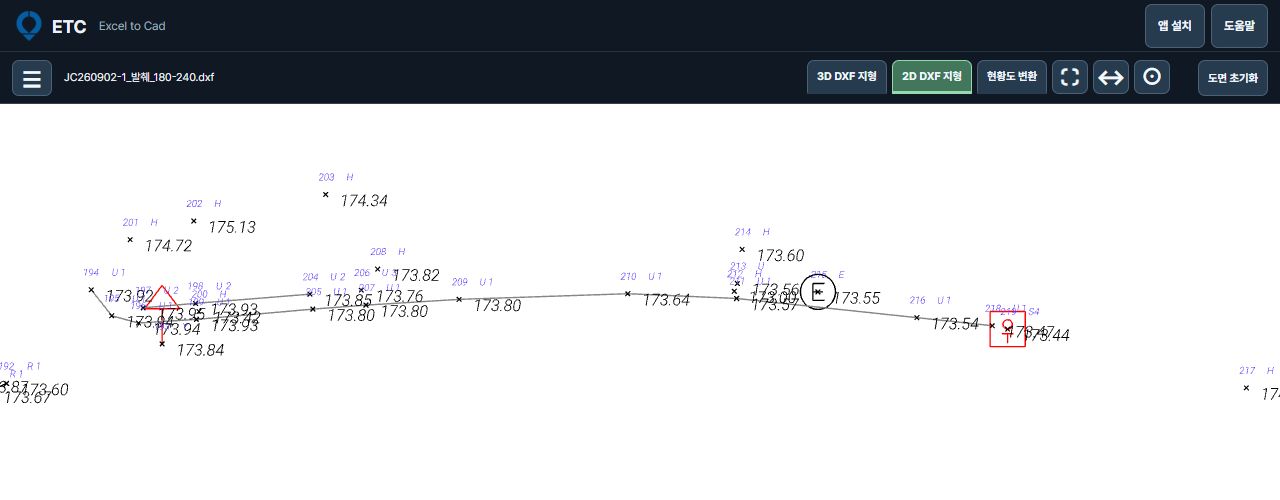
코드·심볼·지반고 설정
| 설정 | 선택 방법 |
|---|---|
| 입력 코드 | 현장 코드 자료는 GTSCODE1, 이미 도식 코드로 작성한 좌표 목록은 해당 GTSCODE를 선택합니다. |
| 출력 코드 | 수치 1000 도식은 GTSCODE2, 통합 1000 도식은 GTSCODE3를 선택합니다. |
| 좌표 모드 | 3D는 실측 Z를 유지합니다. 2D는 도면 좌표 Z=0으로 작성합니다. 지반고 숫자문자는 별도로 표시합니다. |
| 지반고 위치 | 기본은 POINT 기준 X+0.7, Y−0.5입니다. ‘포인트 기준’은 포인트와 같은 위치에 문자를 놓습니다. |
| 문자·심볼 | 일반 문자와 지반고 문자 크기를 지정하고 심볼 삽입 여부를 선택합니다. 번호·코드·POINT·지반고는 그룹 없이 생성합니다. |
표준 레이어·색상과 심볼은 변환기의 코드 대응표와 심볼 기준점 검토에서 확인합니다. 토탈스테이션 CP 검측점은 원본 측점번호, TP는 원본 TP 번호와 계산 표고를 표시합니다.
DXF 저장과 2D 도면 확인
- 현황 DXF 만들기
도면 설정을 확인하고 ‘현황 DXF 만들기’를 누릅니다. 변환 결과의 점·선·심볼 수와 확인 목록을 검토합니다.
- DXF 내려받기
결과를 먼저 저장합니다. 파일 한 개는 원본 파일명으로, 통합은 지정한 통합 파일명으로 내려받습니다.
- 2D DXF 지형에서 보기
결과의 ‘2D DXF 지형에서 보기’를 누르거나, 2D 화면 왼쪽 메뉴에서 DXF를 직접 엽니다. 전체 보기·레이어·평면 거리와 아래의 편집 도구로 확인합니다.
- 작업 종료
탭 전환 중에는 입력과 도면을 유지합니다. 새로고침하면 열린 도면을 초기화합니다. 서버 변환 결과는 24시간 뒤 자동 삭제되므로 필요한 결과를 저장하세요.
2D DXF 보기·편집 · 열기 → 편집 → 저장
도구모음 아이콘에 마우스를 올리면 이름을 확인할 수 있습니다. 모바일에서는 도구모음을 좌우로 밀어 보세요.
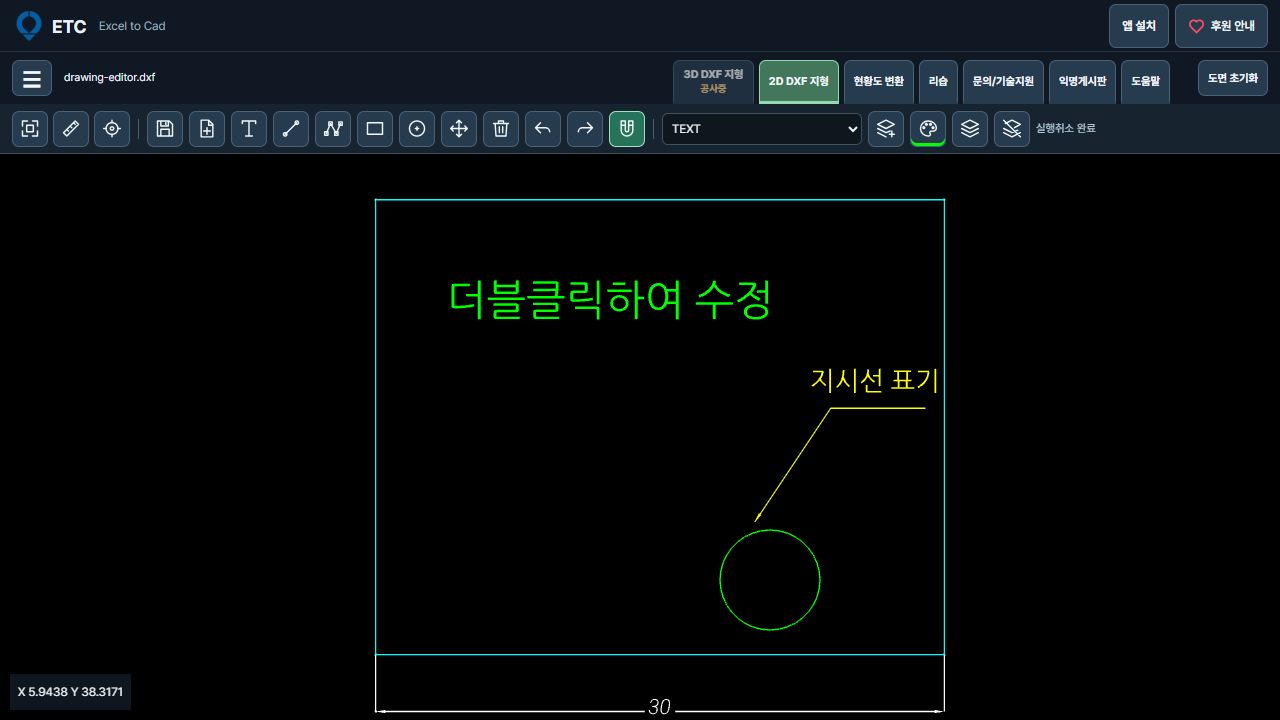
도구별 조작과 단축키 펼치기
| 도구 | 사용 방법 |
|---|---|
| 새파일(DXF) | 빈 도면을 만듭니다. 현재 도면에 저장하지 않은 편집이 있으면 먼저 확인합니다. |
| 문자 | 내용·높이·각도를 입력하고 위치를 클릭합니다. 수정 가능한 기존 문자는 더블클릭해 편집합니다. |
| 선·폴리라인 | 점을 순서대로 지정하고 Enter로 마칩니다. Esc는 입력 중인 작업을 취소합니다. |
| 직사각형·원 | 직사각형은 대각 두 모서리, 원은 중심과 반지름 위치를 클릭합니다. |
| 이동 | 객체 선택 → 이동 버튼 → 기준점 → 이동할 위치를 지정합니다. 기존 높이 Z는 유지합니다. |
| 삭제 | 삭제 버튼 → 객체 선택 → 오른쪽 클릭으로 확정합니다. Enter도 가능하며 Esc는 취소합니다. |
| 실행취소·재실행 | Ctrl+Z로 실행취소, Ctrl+Y 또는 Ctrl+Shift+Z로 재실행합니다. 최근 30단계이며 새 편집을 시작하면 재실행 목록을 비웁니다. |
| 스냅 | 자석 아이콘으로 켜고 끕니다. 측량점·끝점·중간점·중심점·사분점·삽입점과 직선/원 교차점의 표식을 확인하고 클릭합니다. |
| 거리 측정 | 점을 차례로 클릭하면 점간·누가거리를 표시합니다. Enter 완료, Esc 지우기입니다. 2D XY 평면거리이며 측정 표시는 DXF에 저장되지 않습니다. |
| 레이어 | 객체 클릭으로 종류·레이어를 확인합니다. 신규 레이어, 기본 7색, 전체 켜기·선택 레이어 끄기를 사용할 수 있습니다. |
| 저장 | 쓰기 권한이 있는 파일은 같은 파일을 갱신합니다. 처음 저장하는 도면은 저장 창에서 폴더·파일명을 지정합니다. 미지원 환경은 DXF 내보내기로 다운로드합니다. |
저장 후에도 실행취소·재실행할 수 있습니다. 파일을 새로 열거나 초기화하면 기록을 비웁니다. 새로고침 전에는 편집 내용을 저장하세요.
별도 작업: 기존 도면의 수치 1000 도식 → 통합 1000 도식 변환
수치 1000 도식 → 통합 1000 도식
- 도면 규정 변환 열기
현황도 변환 화면에서 ‘도면 규정 변환’ 메뉴를 선택합니다.
- 기존 DXF 업로드
입력 코드는 자동 판별 또는 GTSCODE2 · 수치 1000 도식을 선택합니다. 필드 코드 레이어로 작성된 DXF는 GTSCODE1을 선택할 수 있습니다.
- 변환 옵션 확인
대상은 GTSCODE3 · 통합 1000 도식입니다. CAD 삽입 단위·높이·지반고 위치를 확인합니다. 통합 도식 심볼은 기본으로 교체합니다.
- 변환 DXF 확인·저장
규정 변환 DXF를 만들고 레이어·심볼 대응과 확인 목록을 검토합니다. 코드 대응표의 수치·통합 표준범례 DXF를 비교 자료로 사용할 수 있습니다.
공개 서버는 DXF를 입력받습니다. DWG는 CAD에서 DXF로 저장한 뒤 업로드합니다. 대응이 없거나 기준점이 모호한 심볼은 원형을 유지하고 확인 목록에 남깁니다.
05 · COORDINATE SYSTEM
주소로 좌표계 설정 또는 사용자 지정 후 적용
2D DXF 지형 Viewer에서 도면을 확인한 뒤, 주소로 좌표계 후보를 찾거나 알고 있는 EPSG를 직접 지정해 적용합니다. 좌표계와 도면 단위를 확인한 다음 GPS 기능을 사용합니다.
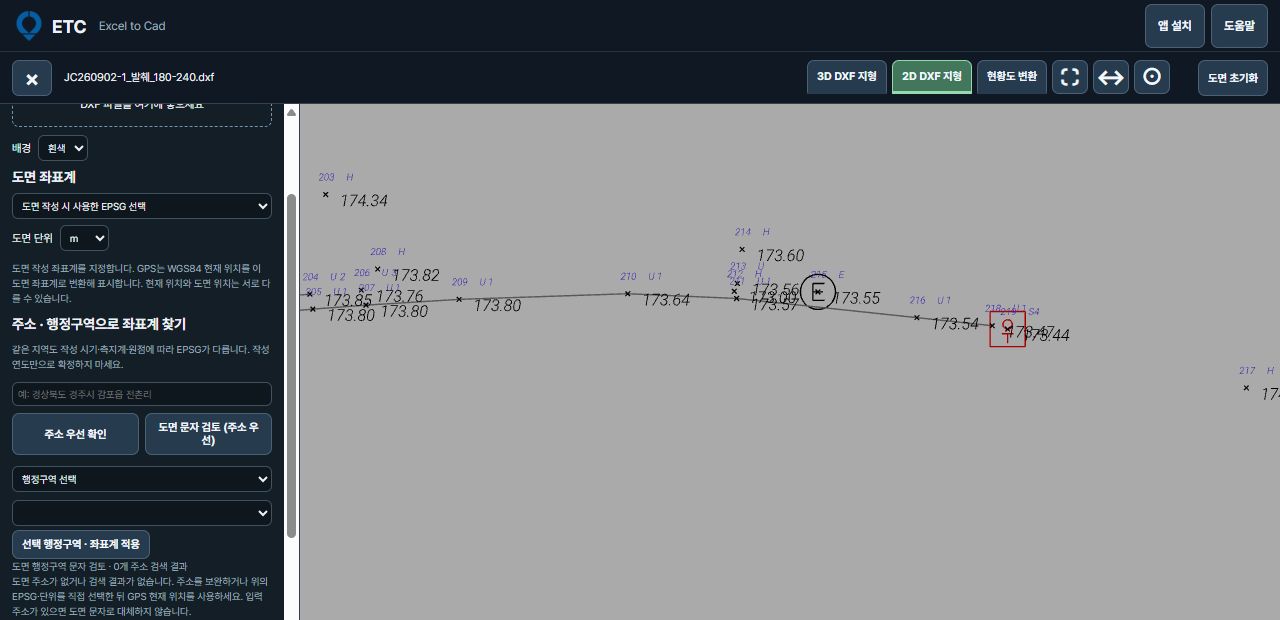
도면에 주소가 있는 경우
- 주소 기반 EPSG 후보 확인
2D 도면을 열면 도면의 주소 문자를 이용해 행정구역과 EPSG 후보를 자동 검색합니다. 왼쪽 메뉴의 ‘주소 · 행정구역으로 좌표계 찾기’에서 결과를 확인합니다. 주소를 직접 입력해 검색할 수도 있습니다.
- 좌표계 선택·적용
같은 주소라도 작성에 사용한 측지계·원점에 따라 EPSG가 다를 수 있습니다. 도면 성과표와 맞는 후보를 선택하고 ‘선택 행정구역 · 좌표계 적용’을 누릅니다.
사용자 지정으로 좌표계를 설정하는 경우
왼쪽 메뉴의 도면 EPSG 좌표계에서 알고 있는 EPSG를 직접 선택하고 도면 좌표 단위(m/mm)를 맞춘 뒤 적용합니다. 주소가 없는 도면도 같은 방법으로 설정할 수 있습니다.
주소 검색은 좌표계 후보를 찾는 기능입니다. 실제 도면의 성과표와 맞는 EPSG·단위를 확인해 적용하세요. 이 설정은 원본 DXF의 좌표를 수정하지 않습니다.
06 · FIELD GPS
완성 도면에서 현장 GPS 실시간 확인
휴대기기에서 HTTPS 사이트를 열고 완성 도면을 2D DXF 지형 Viewer에 표시합니다. 앞 단계에서 좌표계와 단위를 적용한 후 현재 위치를 확인합니다.
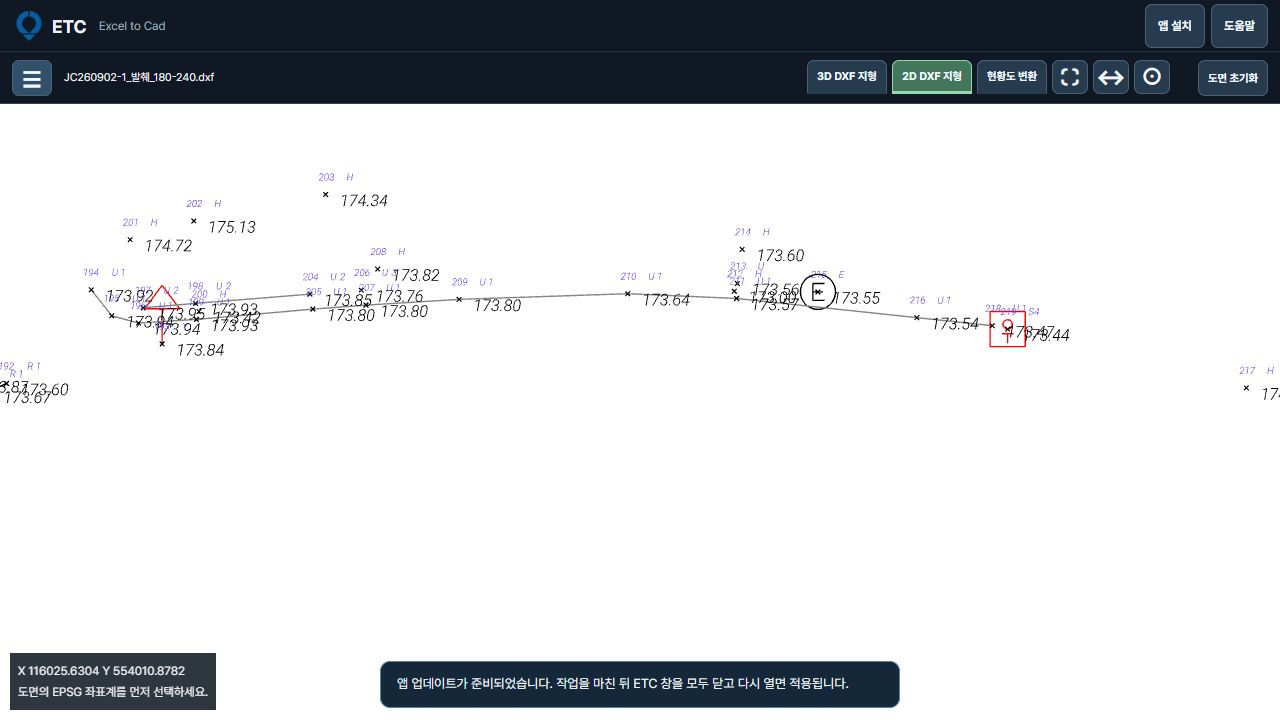
GPS 현재 위치 켜기
상단의 GPS 현재 위치(⊙)를 누르고 위치 사용을 허용합니다. 기기의 위치가 수신되면 도면에 현재 위치를 표시하고 계속 갱신합니다. 화면의 수신 오차 범위와 ‘도면 영역 밖’ 메시지를 함께 확인하세요. 다시 누르면 추적을 종료합니다.
현재 위치는 기기·브라우저가 제공하는 GPS 수신값을 사용합니다. 좌표계를 바꾸거나 도면을 새로 열면 GPS 추적을 다시 켜세요.
공공측량 도식 변환 안내
구 수치 1000 도식(GTSCODE2)에서 현 통합 1000 도식(GTSCODE3)으로 레이어·심볼을 변환하는 절차와 최종 성과 검토 범위를 확인하세요.
공공측량 작업규정 준수를 위한 도면 작성·도식 변환 안내 →도면 변환의 최신 설정과 보고서
도면 규정 변환의 높이 2D/3D, 지반고 위치(기본: 포인트 위치와 동일), CAD 삽입 단위(기본: 밀리미터), 레이어 정리와 보고서 팝업·PDF는 도면 규정 변환 도움말에서 확인하세요. 새 측량 자료로 DXF를 만드는 설정과 기존 DXF를 변환하는 설정은 구분합니다.
업데이트 내역 →