
CONTROL POINTS · CP
기준점 CSV 추가와 CP 심볼 DXF 변환
기준점 성과표의 점번호·N·E·Z를 이용해 CP 번호, 표고, 빨간 기준점 기호를 도면에 추가합니다. 좌표가 있는 CSV를 그리는 방법과 토탈스테이션 관측 계산에 기준점을 매칭하는 방법을 확인하세요.
예시 파일의 좌표·표고는 사용법 설명용 가상 값입니다. 작업 시에는 같은 좌표계·단위의 실제 기준점 성과표를 사용하세요.
1. 기준점 성과표를 CSV로 준비합니다
열 순서는 번호, N(북방좌표), E(동방좌표), Z(표고), 코드입니다. 코드에는 CP를 입력합니다. 제목이 없는 파일은 ‘첫 행은 제목’을 해제합니다. 아래 예시는 제목 없이 저장한 CSV입니다.
CP1,100.000,200.000,10.123,CP
CP2,110.000,210.000,11.456,CP
1,120.000,220.000,12.345,CP/1
1열 번호는 문자로 취급합니다. CP1과 CP007의 표기를 유지하며, N은 CAD Y, E는 CAD X에 대응합니다. 좌표 숫자를 임의로 확대하지 않습니다.
2. CP 번호 입력 규칙을 확인합니다
| 1열 번호 | 코드 입력 | 심볼의 NO번호 |
|---|---|---|
| CP1 | CP | CP1 |
| CP007 | CP | CP007 |
| 1 | CP/1 또는 "CP,1" | CP.1 |
| 2 | CP, 별도 코드번호 열에 2 | CP.2 |
코드가 CP만 있으면 1열이 CP 번호인지 확인한 뒤 그 값으로 심볼의 NO번호를 대체합니다. 일반 CSV에서 1열이 CP 번호 형식이 아니면 번호를 임의로 만들지 않고 확인 목록에 남깁니다.
CP,1과 CP/1의 두 번째 값은 기준점 번호입니다. 일반 코드의 연결 그룹과 다르게 처리하므로 같은 번호를 입력해도 기준점 사이에 선을 만들지 않습니다. CSV 한 셀에 쉼표를 넣을 때는 "CP,1"처럼 큰따옴표로 감싸거나 CP/1을 사용하세요.
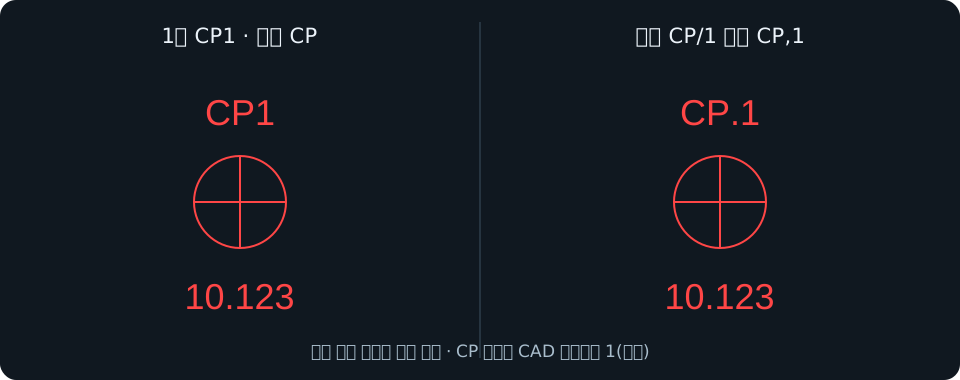
3. 기준점 CSV를 현황도에 추가합니다
- 현황도 변환 → 2. GPS (CSV)를 선택합니다
지원 장비를 선택하고 주의사항과 사용자 동의를 확인한 뒤 CSV를 업로드합니다.
- 한 파일 또는 여러 파일 통합 방식을 선택합니다
기준점 성과표만 그릴 때는 ‘파일 한 개’를 사용합니다. 현황 CSV와 기준점 CSV를 한 도면으로 만들려면 ‘CSV 하나로 통합’에서 두 파일을 추가합니다. ‘CSV 개별 생성’은 파일마다 별도 DXF를 만듭니다.
- 입력 코드·출력 코드·심볼 옵션을 확인합니다
입력은 GTSCODE1 · 필드용, 출력은 GTSCODE2 · 수치 1000 도식 또는 GTSCODE3 · 통합 1000 도식으로 선택합니다. ‘코드에 해당하는 심볼 삽입’을 켭니다.
- DXF를 생성하고 2D 뷰어에서 검토합니다
‘현황 DXF 만들기’ 후 파일을 내려받고 ‘2D DXF 지형에서 열기’를 누릅니다. 번호·표고·빨강 원/선과 원래 좌표를 확인합니다. 기존 DXF 파일에 기준점을 추가하려면 생성 DXF를 CAD에서 원래 좌표로 가져옵니다.
CSV 통합은 좌표 목록끼리 한 DXF로 작성하는 기능입니다. 기준점 CSV와 기존 DXF를 자동으로 합치는 기능은 제공하지 않습니다.
4. GT7 관측 계산에 기준점을 매칭하는 경우
현황도 변환의 1. 토탈스테이션 → 기준점 CSV 매칭을 사용합니다. 관측 원본과 성과표를 업로드하고, 첫 행 제목 여부와 점번호·N·E·Z 열을 지정한 뒤 기계점·후시점의 점번호를 매칭합니다. 같은 성과표의 5열 CP 코드는 좌표 열 매칭에 영향을 주지 않습니다.
관측 자료와 성과표는 같은 좌표계·단위를 사용해야 합니다. ‘좌표 계산 → REP/RED · CSV 생성’의 결과와 원본 성과를 대조한 다음 DXF를 작성합니다. 토탈스테이션의 CP 검측점은 원본 측점번호, 실제 TP점은 원본 TP 번호를 표시하는 기존 규칙을 유지합니다.
무타겟·높이 미상 점에는 실제 표고를 만들지 않습니다. CSV의 Z가 비어 있으면 DXF의 ETC_XY_ONLY 레이어에 평면 위치와 Z?를 표시하고, 지반고 문자·표고가 있는 기준점 심볼·지형망에서는 제외합니다.
토탈스테이션 자료 읽기·계산 사용법 →5. 변환 후 확인할 사항
미리보기에서 번호·N·E·Z·코드가 올바른 열에 들어갔는지, CP 번호와 표고가 맞는지 확인합니다. 심볼이 없으면 심볼 삽입 옵션과 변환 결과의 확인 목록을 확인하세요. 2D 현장 GPS 기능은 성과표의 EPSG와 도면 단위를 지정한 후 사용합니다.